
1️⃣ Exporter les tarifs
- Choisissez le type de grille (principale ou secondaire) et filtrez si besoin certaines catégories.
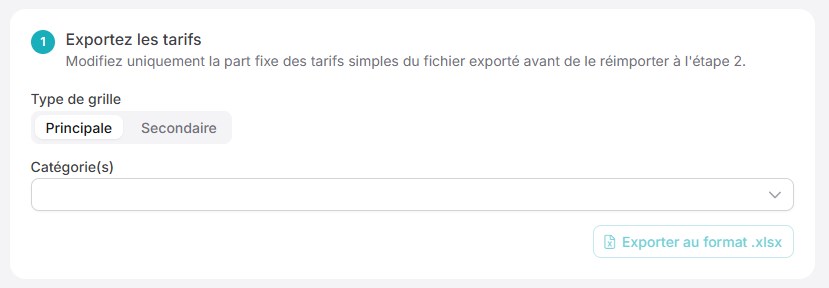
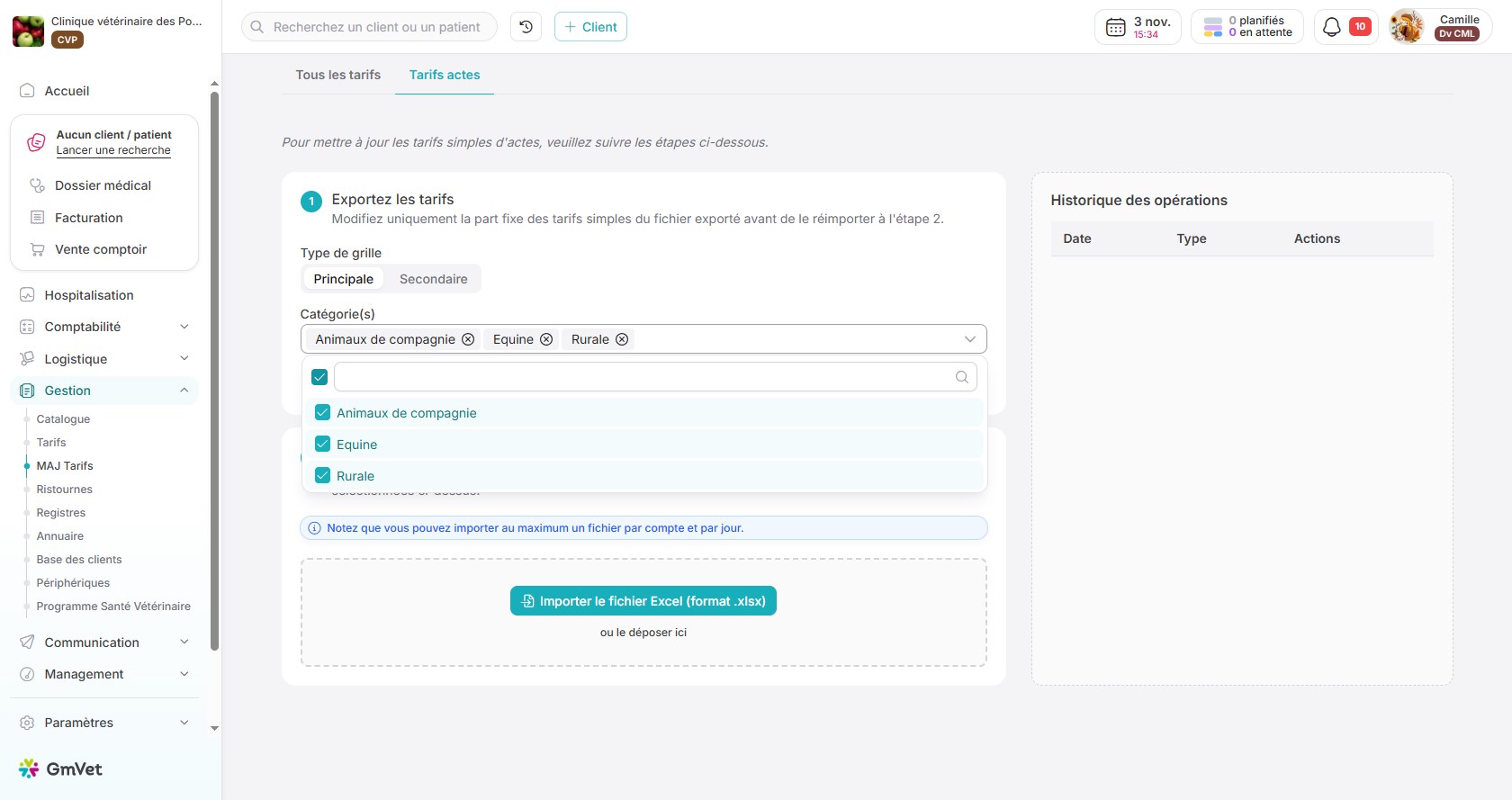
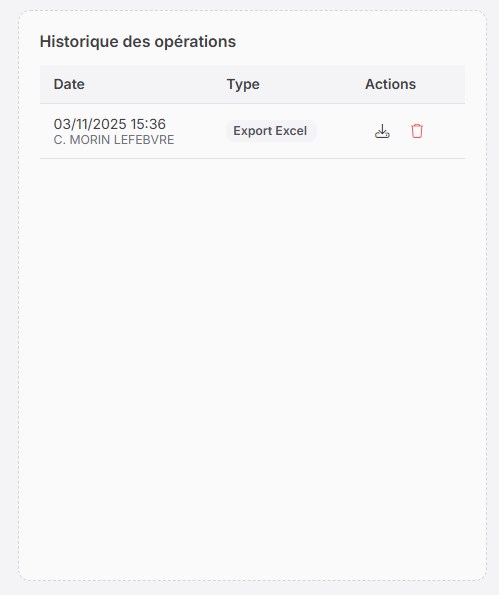
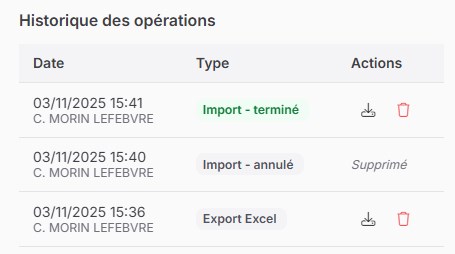
- 📎 L’export génère un fichier Excel, qui apparaît automatiquement dans votre historique des versions.
- ⚡ Lors de l’export d’une grille secondaire, seuls les tarifs redéfinis sont inclus par défaut. Vous pouvez inclure les tarifs « non redéfinis » en cochant l’option prévue à cet effet : ils deviendront redéfinis si l’import est réalisé.

- (i) Bonne pratique tarifs redéfinis 👉 si vous souhaitez augmenter tous vos actes, pensez à cocher la case correspondante. Si la case n’est pas cochée, seuls les actes dont les tarifs ont été redéfinis seront mis à jour.
2️⃣ Modifier le fichier
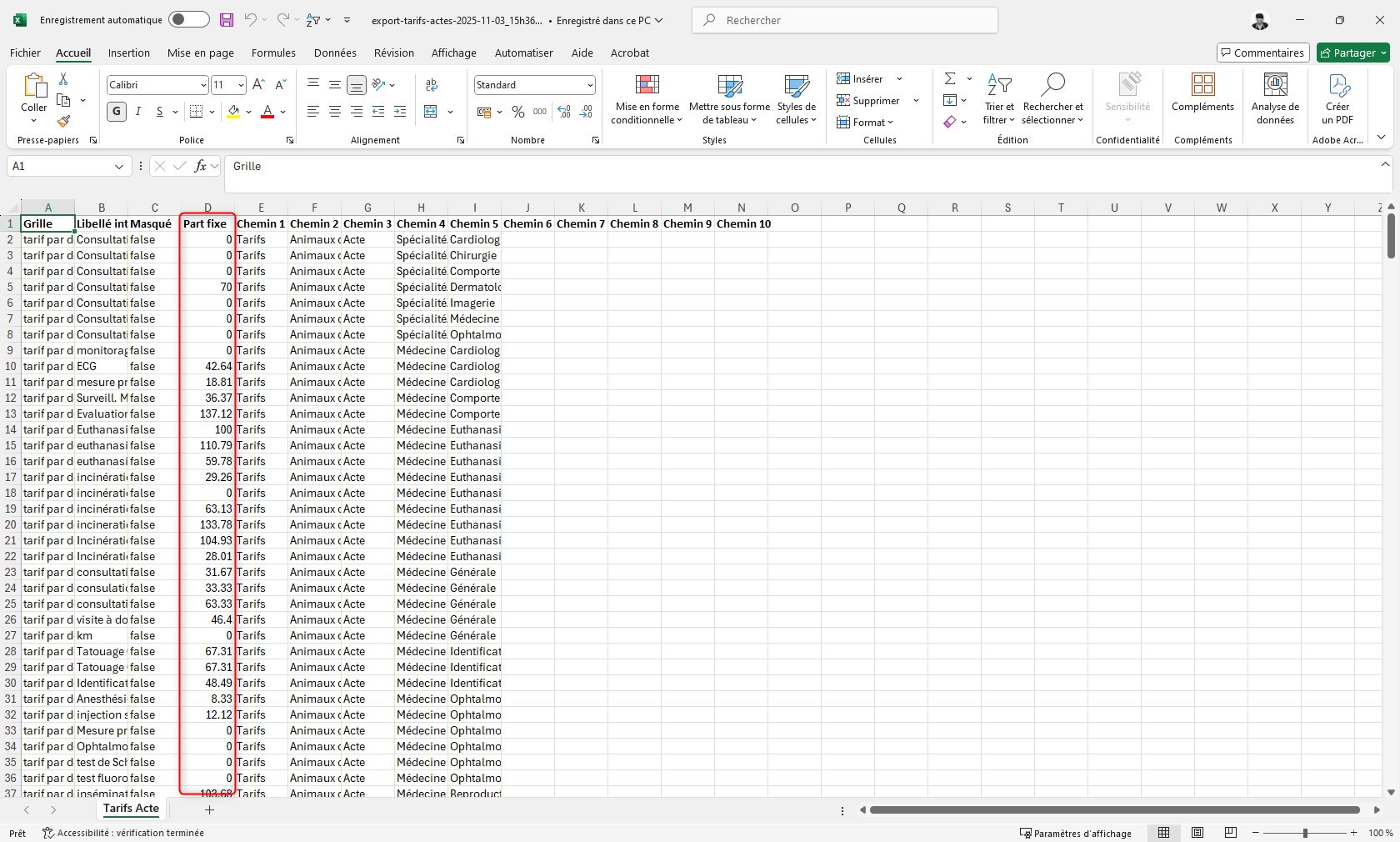
- Dans le fichier Excel, seule la colonne “part fixe” doit être modifiée.⚠️ Ne modifiez pas la structure du fichier (colonnes, en-têtes, formats).
- Nouveauté mai 2026 : vous pouvez également modifier la “Masqué” dans vos fichiers Excel. Concrètement, vous pouvez désormais modifier en masse la visibilité de vos actes directement depuis votre fichier, en définissant pour chacun s’il doit être affiché ou non dans la grille de tarifs.
⚠️ Les valeurs attendues dans la colonne sont au format True / False. Si un tarif est mis à « true » alors il sera masqué sur la grille associée.
- Les tarifs composés ne sont ni exportés, ni importables.
3️⃣ Importer les nouveaux tarifs
- Importez votre fichier par glisser-déposer ou sélection depuis votre ordinateur. L’import peut être annulé jusqu’à 20h le jour même.
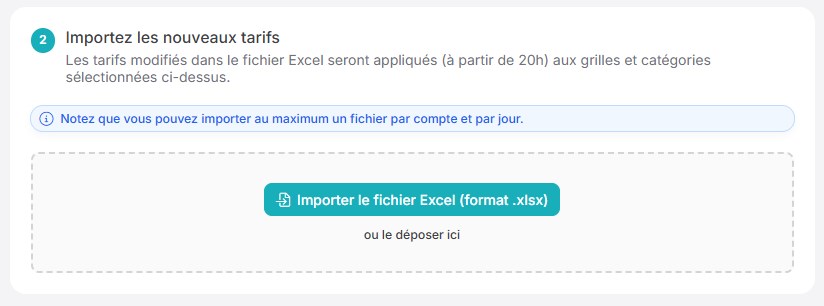
- ✉️ Une fois terminé, un e-mail de confirmation et un statut dans l’historique indiquent le résultat.
Publié le 18 novembre 2025