
Accédez à la section Nouveautés – Utilisateurs
Accédez à la section Nouveautés – Affectations
Nous poursuivons la modernisation de GmVet avec l’évolution de l’onglet Utilisateurs, accessible dans l’univers Paramètres puis Organisation.
Cette nouvelle version arrive dans 15 jours (le 21 avril prochain)💡 Elle proposera une interface plus moderne, un tableau utilisateur repensé, ainsi que de nouveaux outils pour rechercher, filtrer et administrer les profils utilisateurs plus efficacement.
UTILISATEURS
Cette évolution apporte plusieurs améliorations majeures : une recherche rapide des utilisateurs, une interface modernisée et plus lisible, un nouveau tableau utilisateur, une gestion plus claire des affectations et des performances améliorées.
CE QU’IL FAUT RETENIR
🔍 Une recherche des utilisateurs plus efficace
🎨 Une interface modernisée et plus lisible
📋 Des filtres pour affiner la liste
👥 Un panneau détaillé pour chaque utilisateur
⚡ Focus Google Agenda
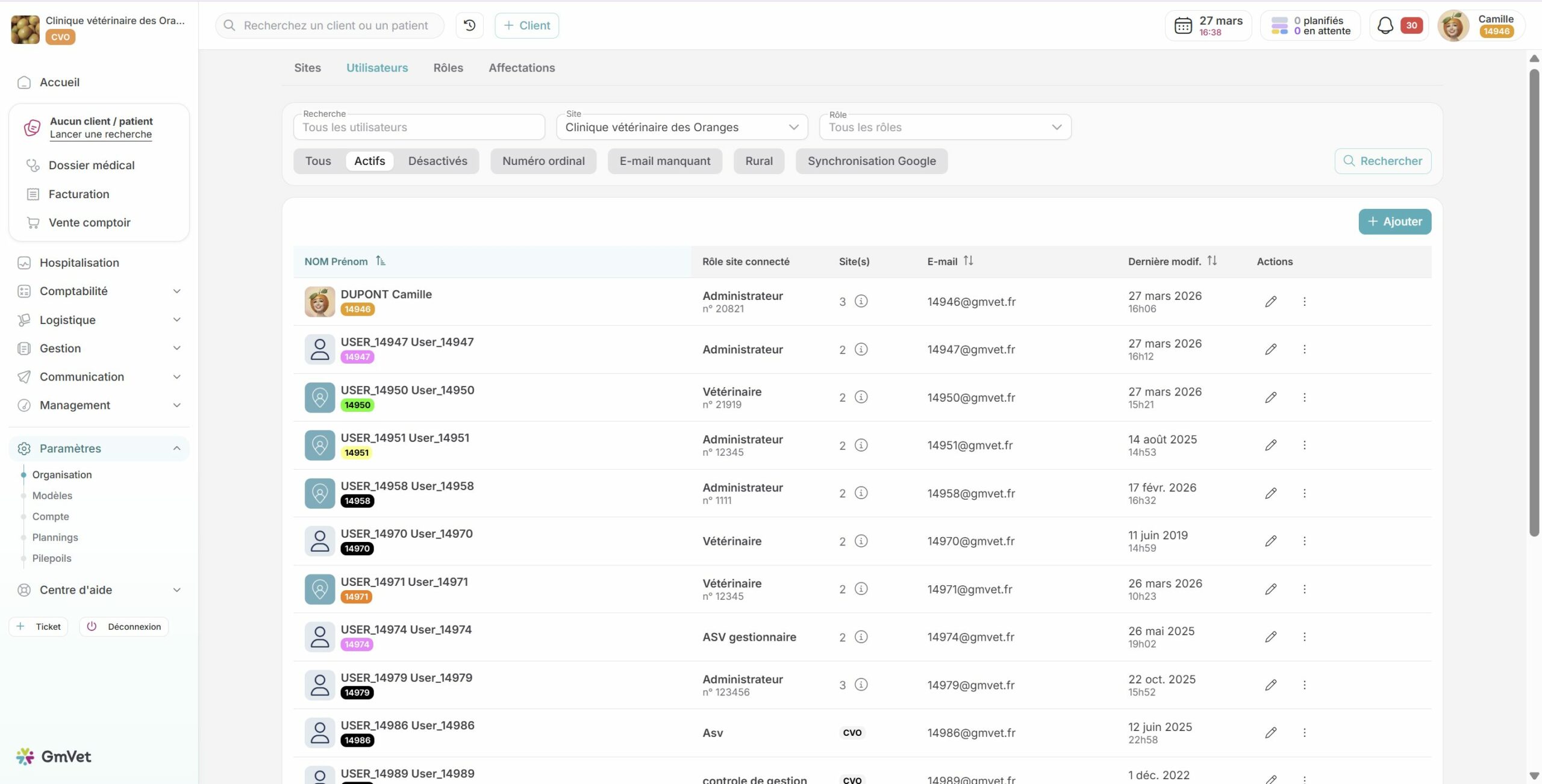
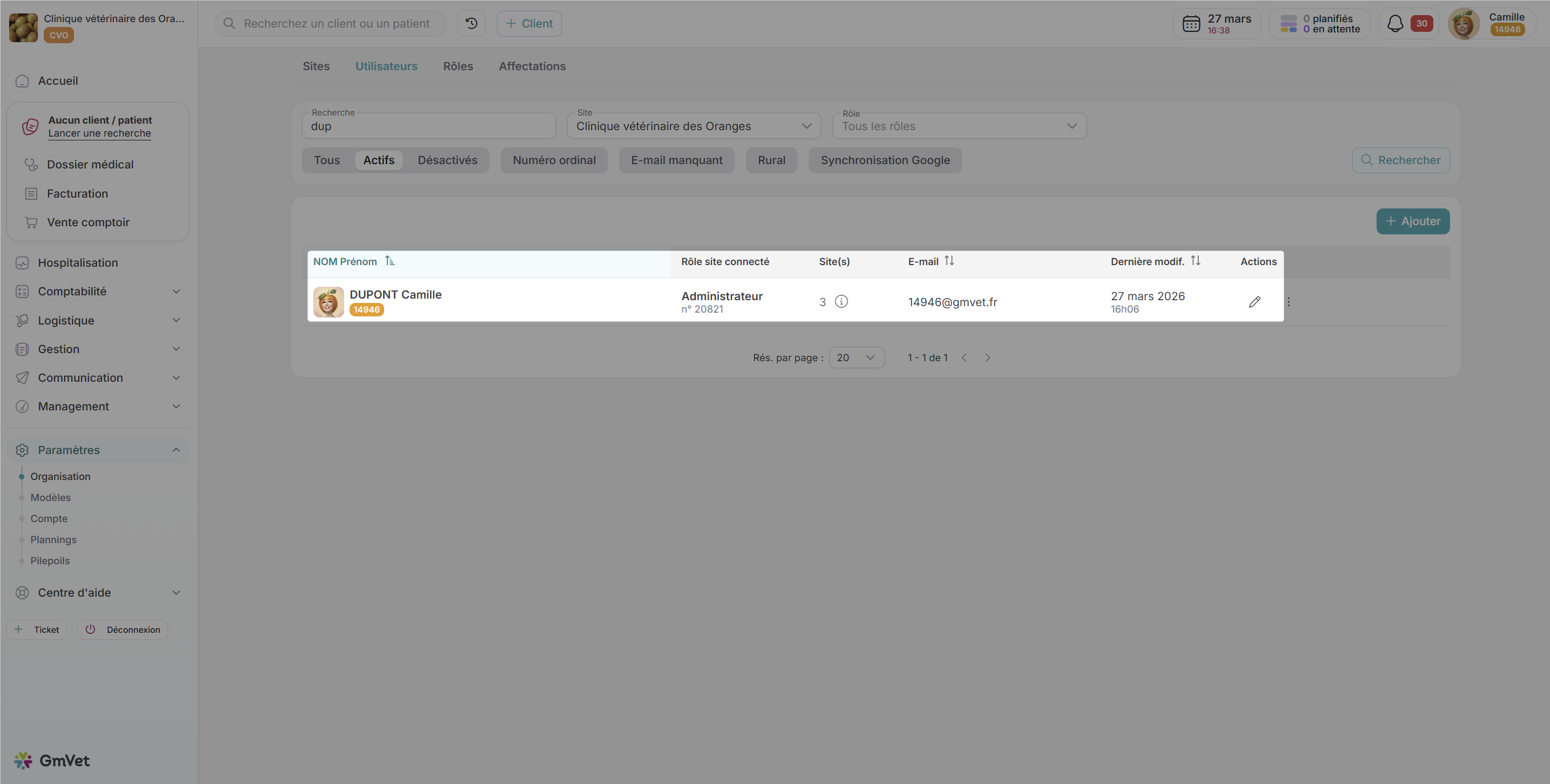
UNE RECHERCHE UTILISATEUR PLUS EFFICACE
Une barre de recherche permet désormais de retrouver rapidement un utilisateur. La recherche peut être réalisée à partir du nom, prénom ou encore le code court utilisateur (anciennement nommé « initiales ») Il devient ainsi possible de retrouver un utilisateur même avec une information partielle.
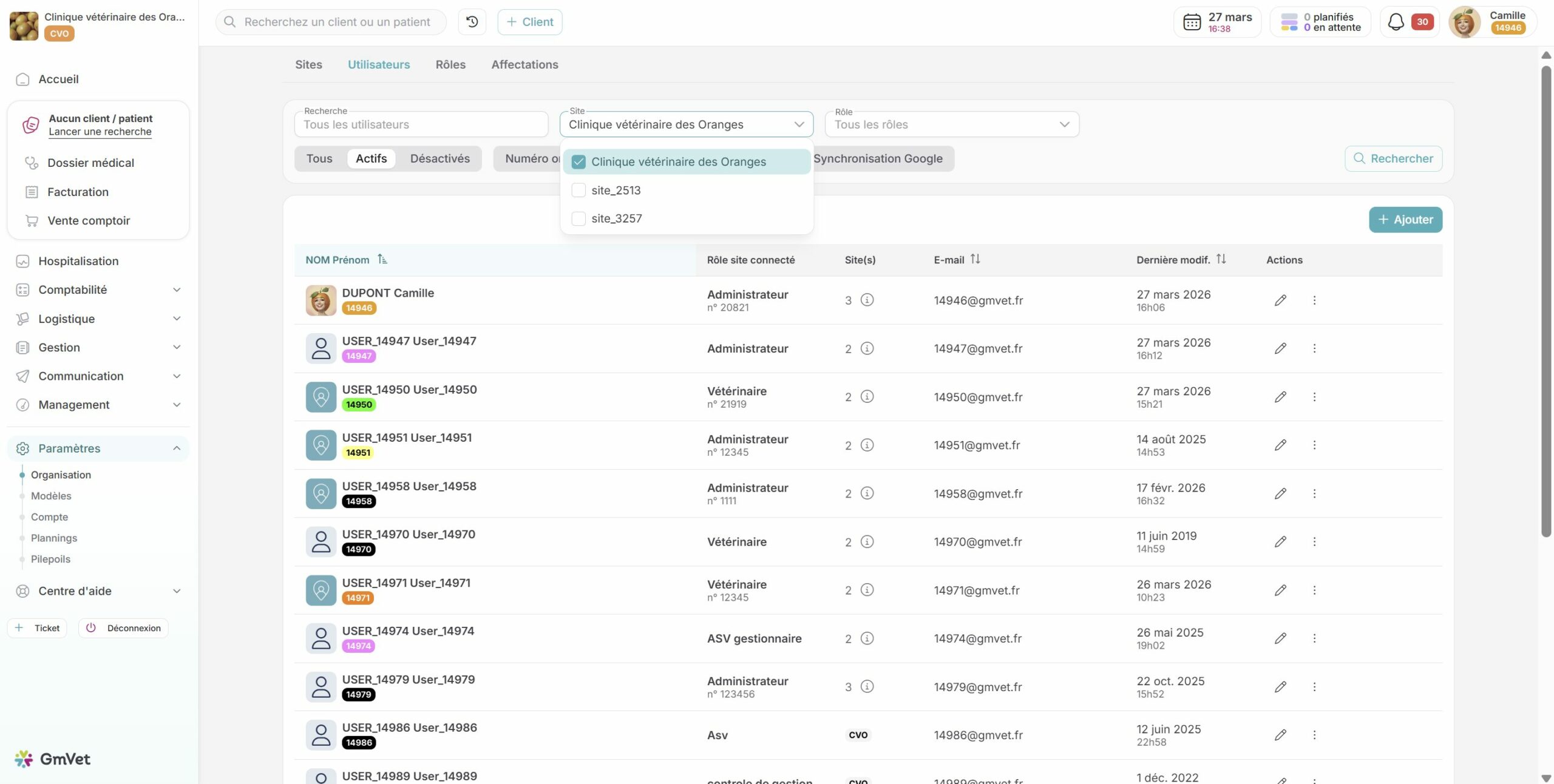
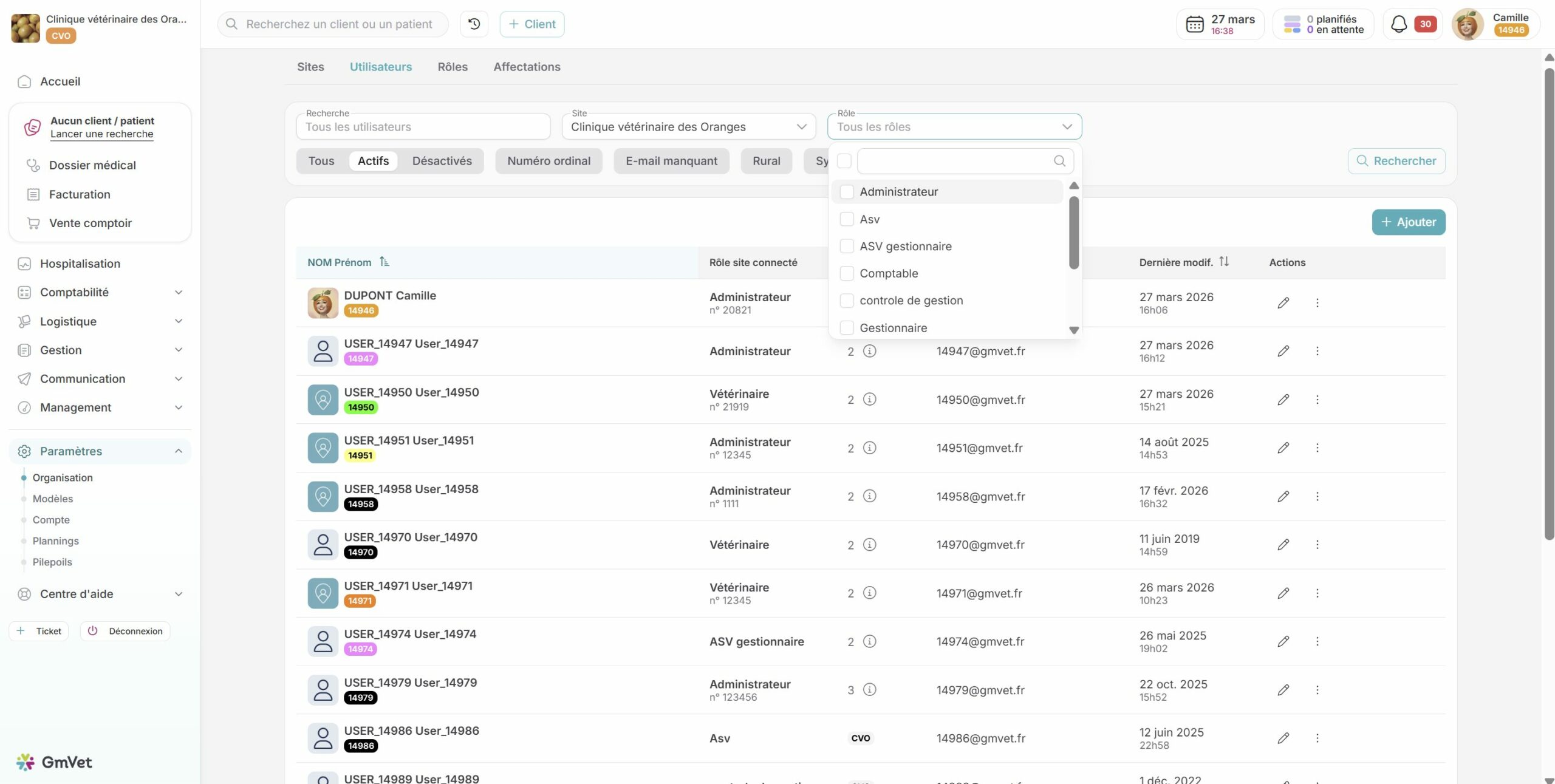
DES FILTRES POUR AFFINER LA LISTE
Plusieurs filtres facilitent la gestion des utilisateurs.
Filtre par site : vous pouvez afficher tous les utilisateurs du compte ou uniquement ceux d’un site spécifique.
(i) Si un site est sélectionné, les utilisateurs sans affectation ne sont pas affichés.
Filtre par rôle : la sélection fonctionne en logique « ou ».
Exemple : si vous cochez vétérinaire et administrateur, la liste affichera les vétérinaires OU les administrateurs.
Affinage de la liste : vous pouvez également afficher tous les utilisateurs, uniquement les profils actifs, les profils désactivés, les utilisateurs sans email, ceux dont le numéro ordinal est renseigné, les utilisateurs avec une synchronisation Google agenda
DES INFOS PLUS CLAIRES
Le nouvel écran présente un tableau structuré, affichant les informations essentielles : Nom / Prénom, rôle, sites associés, email, date de dernière modification
Certaines colonnes permettent désormais un tri direct, indiqué par une flèche.
Chaque ligne propose également un menu Actions (⋯) permettant de modifier l’utilisateur, gérer ses affectations, désactiver le compte
La modification rapide reste possible via l’icône crayon ✏️.
UN PANNEAU DÉTAILLÉ POUR CHAQUE UTILISATEUR
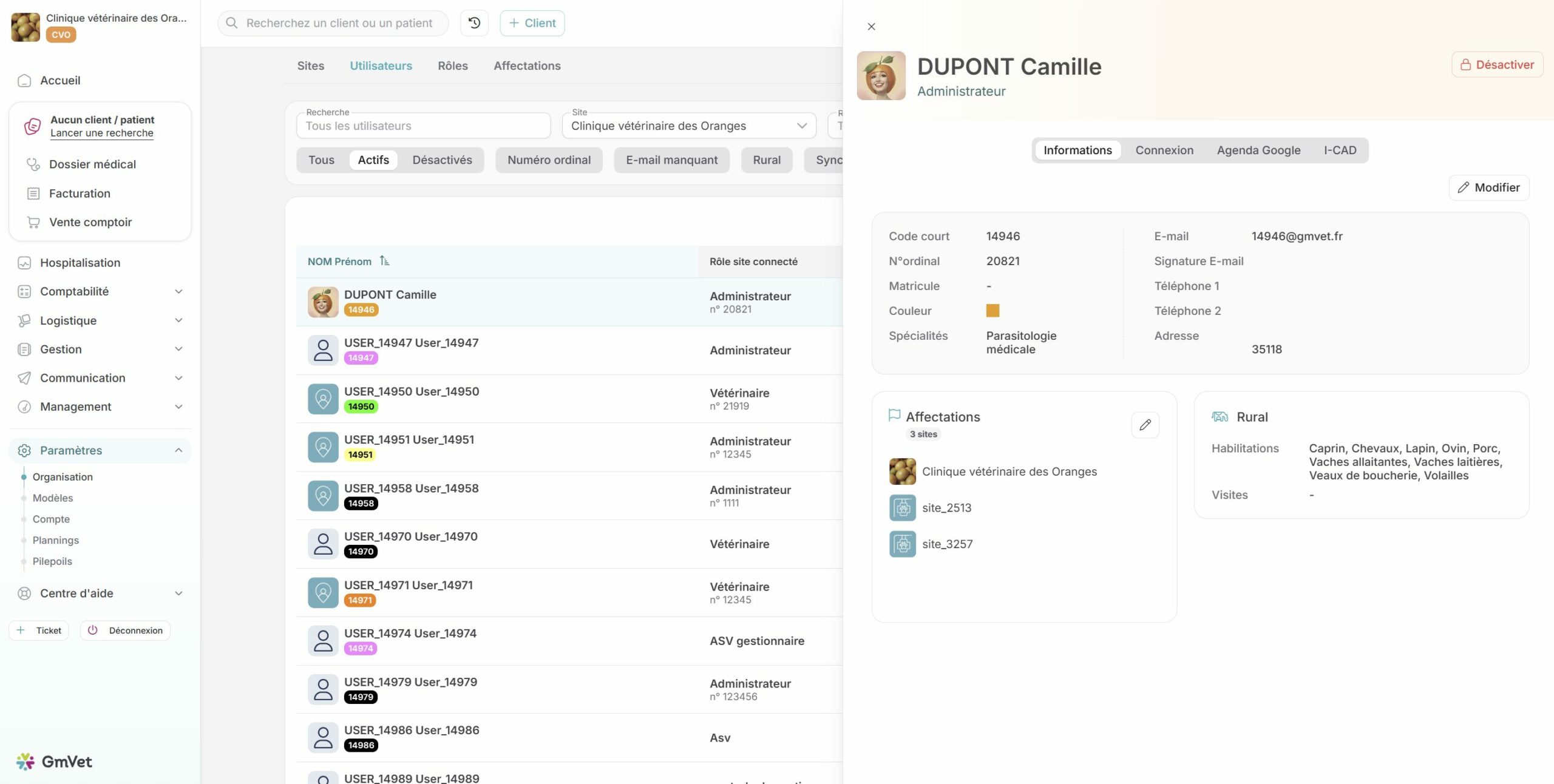
En ouvrant un utilisateur, ses informations apparaissent désormais dans un panneau latéral.
Vous y retrouvez plusieurs sections : informations générales, affectations (nouveau bloc), connexion, agenda Google, I-CAD.
Cette organisation permet de centraliser toutes les informations utilisateur au même endroit.
CRÉATION – MODIFICATION D’UN UTILISATEUR
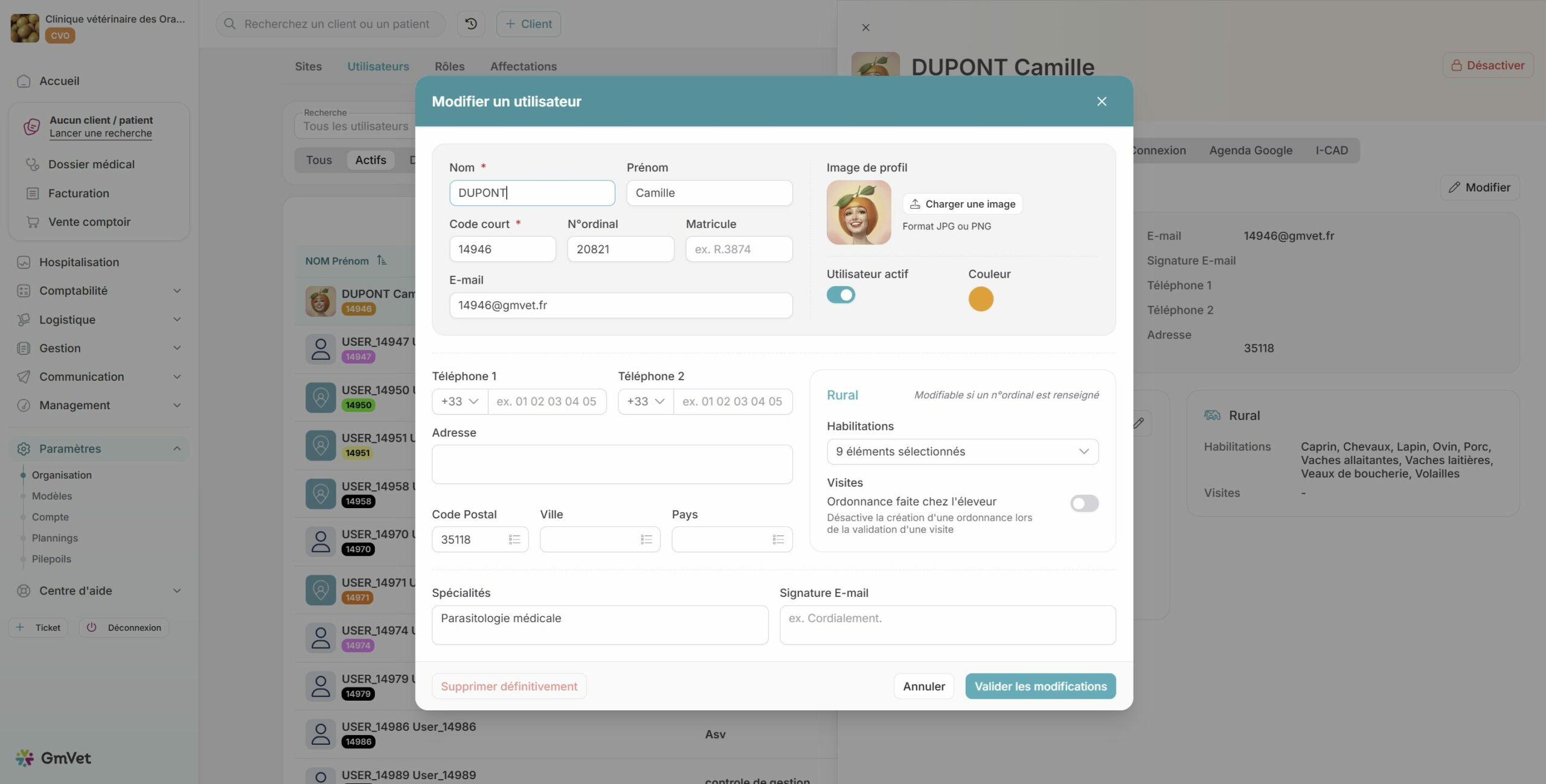
Lors de la création ou modification d’un profil utilisateur, certaines informations sont indispensables :
- Nom / Prénom (obligatoires)
- Code court (unique et obligatoire)
- Email (unicité recommandée)
- Numéro ordinal (compris entre 2 et 6 chiffres, requis pour les vétérinaires)
- Couleur 🎨 (affichage dans le planning/agenda)
D’autres informations permettent d’enrichir le profil utilisateur et d’adapter son usage selon les besoins métier : téléphone / adresse, spécialités, signature email, habilitations rurales (si numéro ordinal renseigné), gestion des visites.
FOCUS GOOGLE AGENDA
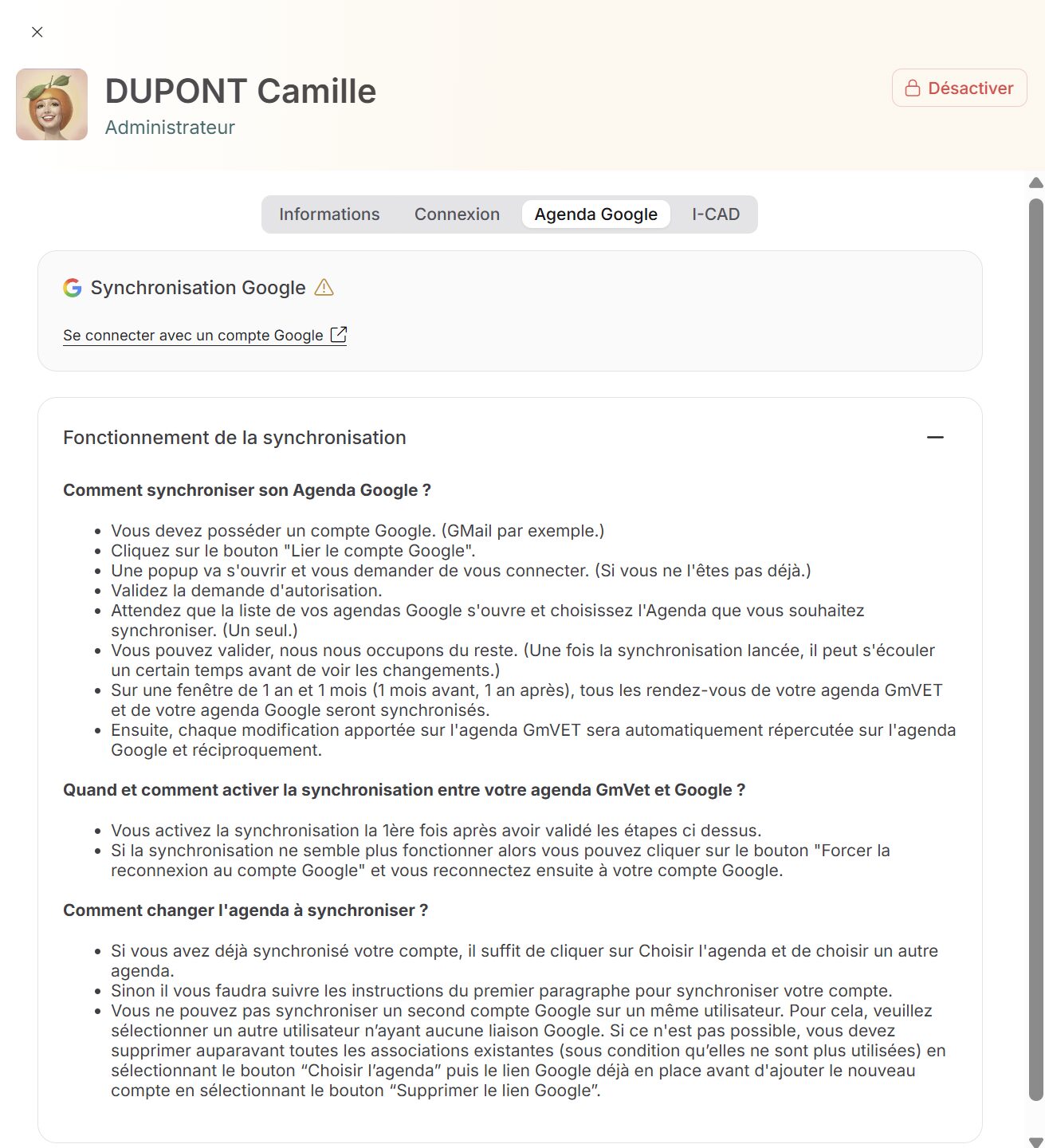
⚠️ Point de vigilance important : lors de la mise en place (ou modification) d’une synchronisation Google Agenda, veillez à bien prendre connaissance des informations affichées à l’écran.
👉 La synchronisation nécessite deux permissions obligatoires pour fonctionner correctement.
Lors d’une première connexion ou d’une nouvelle association, il est indispensable de cocher les deux autorisations proposées. Si une seule permission est accordée, la synchronisation ne sera pas opérationnelle.
AFFECTATIONS
La gestion des affectations a été repensée afin de renforcer la cohérence des droits utilisateurs et de simplifier leur administration au quotidien.
Elle s’inscrit dans une logique structurée permettant de garantir un niveau de sécurité et de traçabilité conforme aux exigences du secteur vétérinaire (gestion des accès, responsabilités, et confidentialité des données).
PRINCIPE FONDAMENTAL
Un utilisateur « sans site » ne peut pas se connecter. Chaque utilisateur doit obligatoirement être rattaché à au moins un site pour disposer d’un accès actif.
Chaque affectation associe un utilisateur à un site avec un rôle défini. Le rôle détermine les droits d’accès, les fonctionnalités disponibles, le périmètre d’action dans GmVet.
TROIS MODES D’AFFECTATION
Le système repose sur un triptyque obligatoire : utilisateur + site + rôle. Selon votre besoin, plusieurs approches sont possibles :
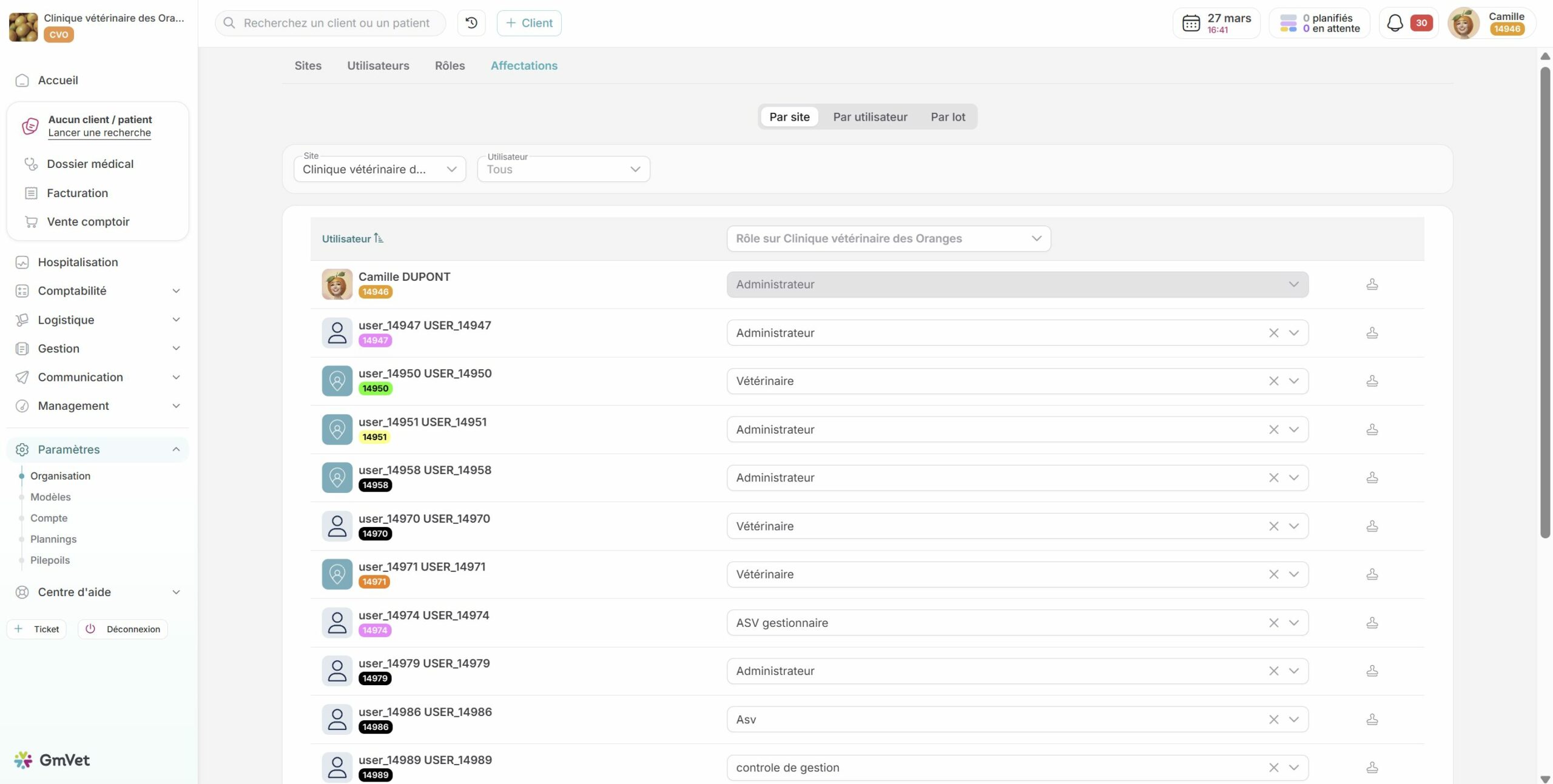
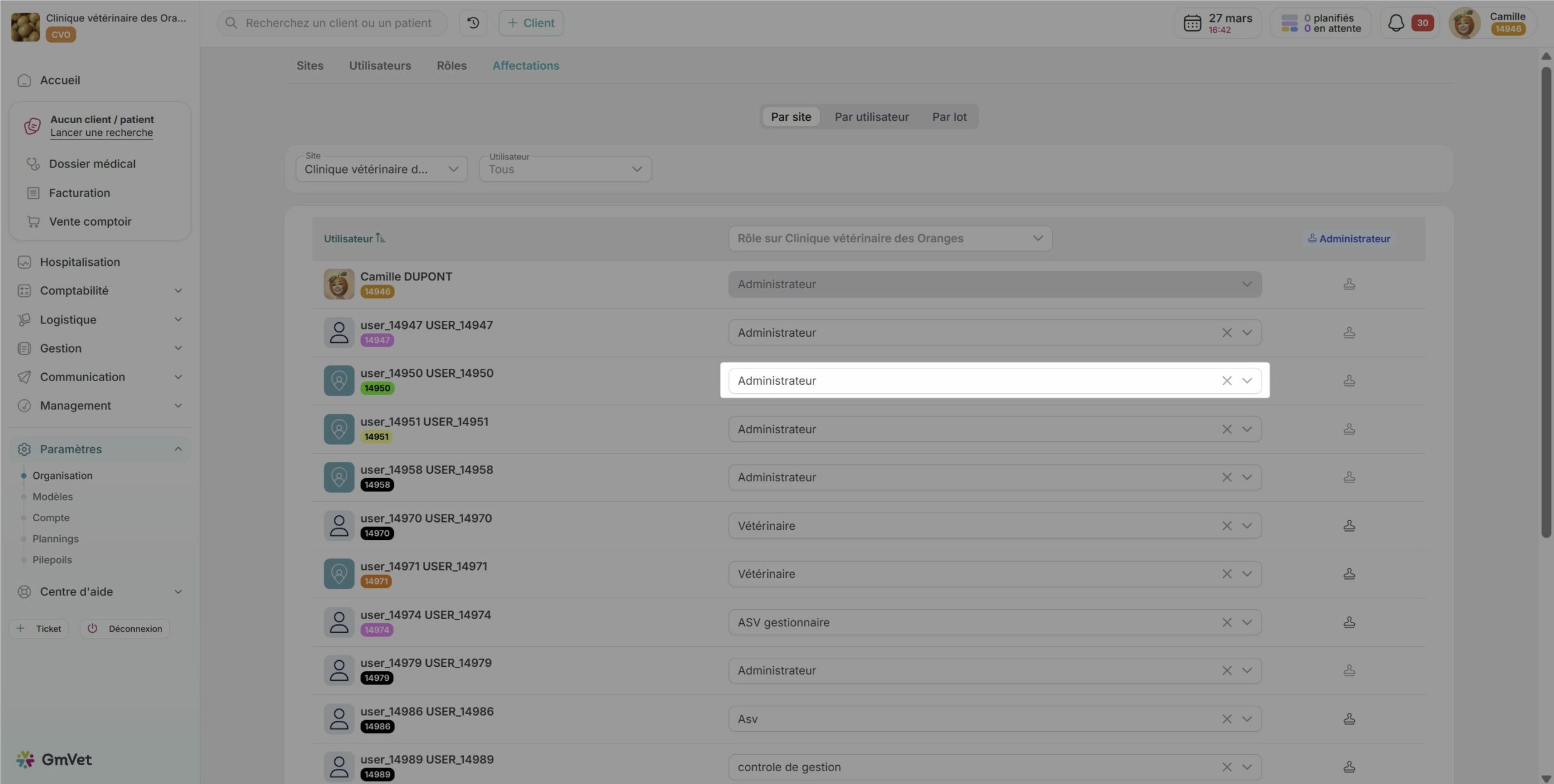
AFFECTATION PAR SITE = gérer l’ensemble des utilisateurs rattachés à un site. Vous partez du site et affectez les utilisateurs et leurs rôles.
Cas d’usage : ouverture d’un nouveau site, réorganisation interne, mise à jour globale des équipes
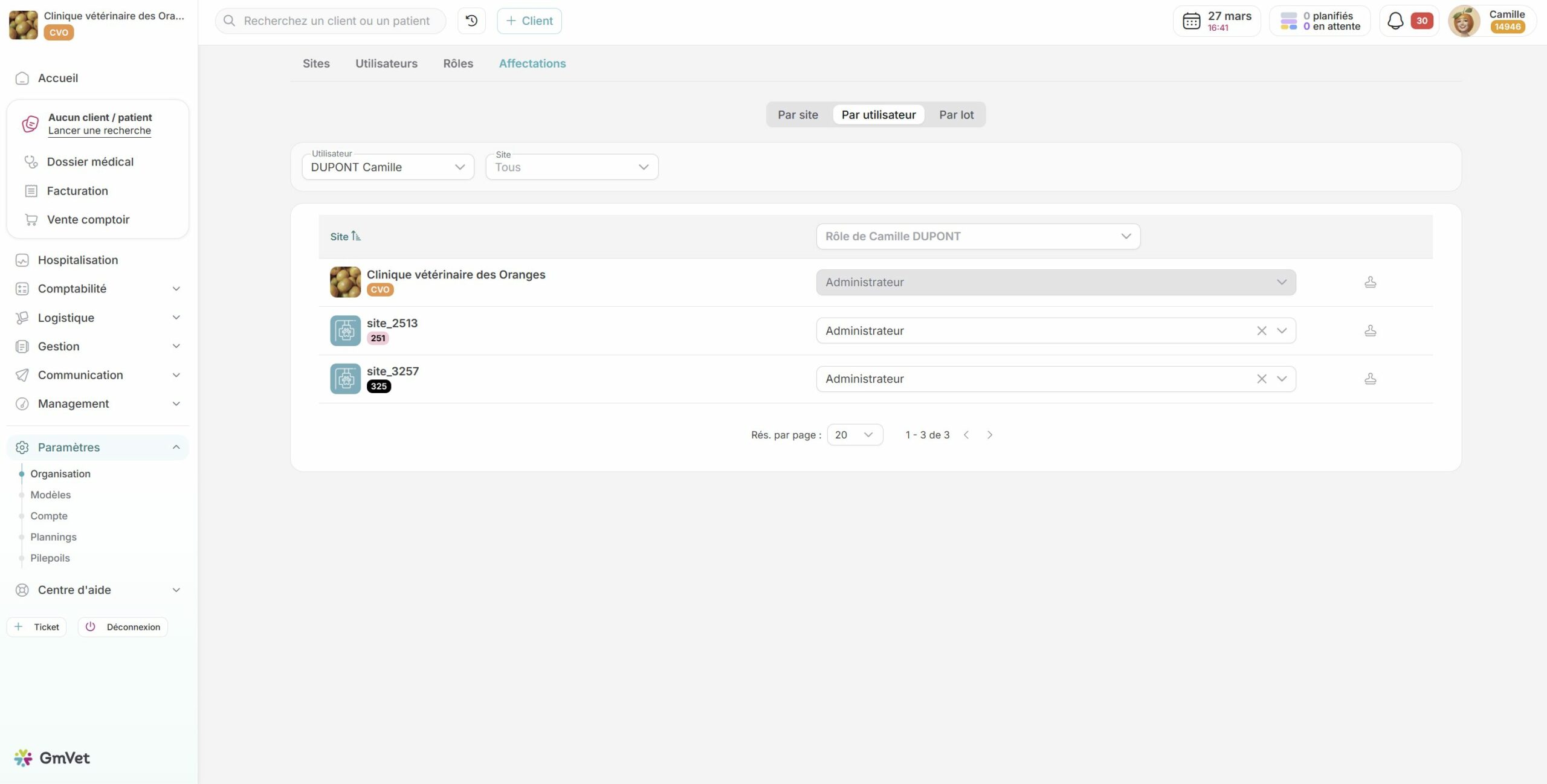
AFFECTATION PAR UTILISATEUR = gérer l’ensemble des sites associés à un utilisateur. Vous partez de l’utilisateur et définissez ses sites et ses rôles associés.
Cas d’usage : arrivée d’un nouveau collaborateur, mobilité interne, modification du périmètre d’activité
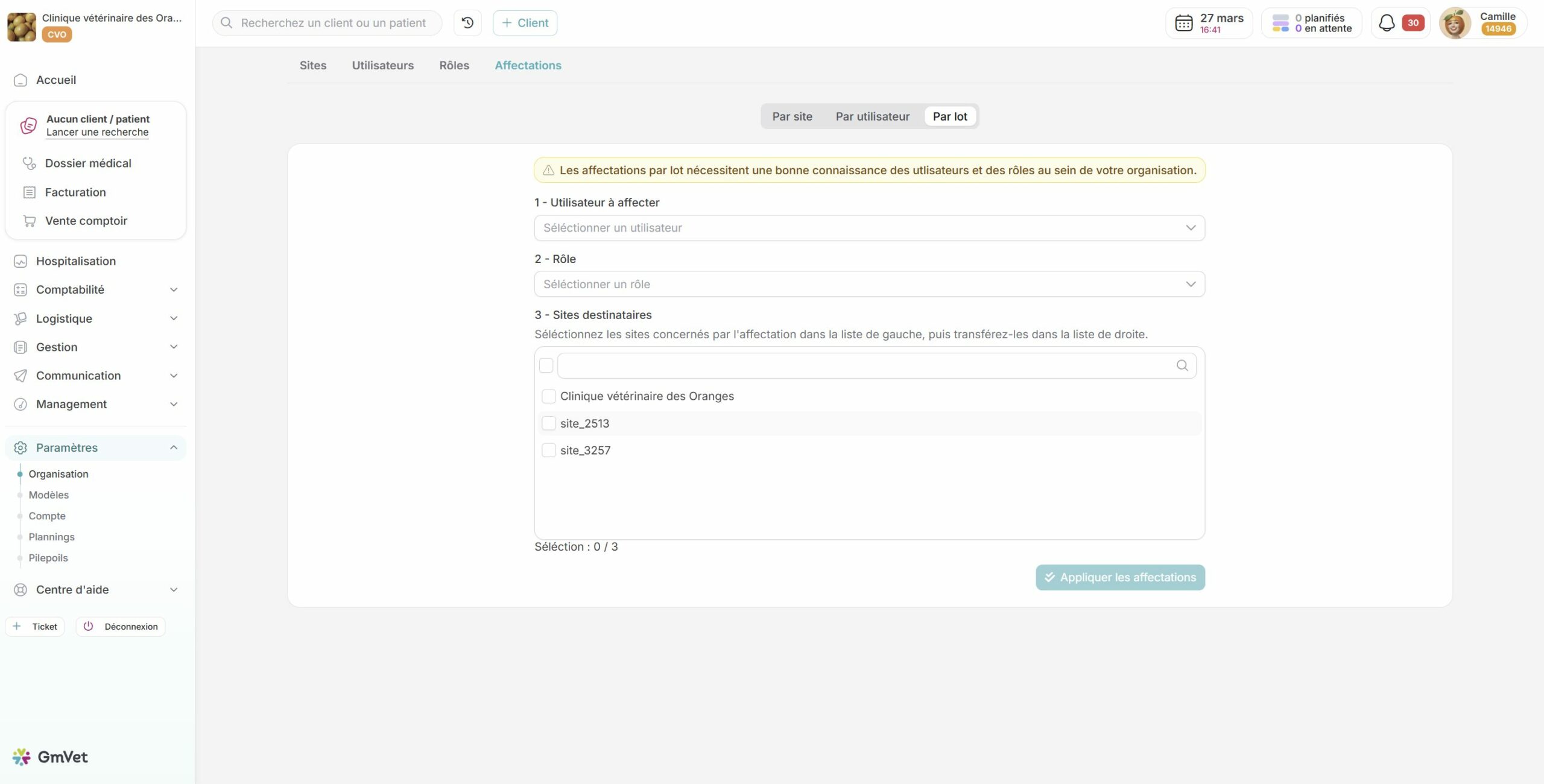
AFFECTATION PAR LOT = appliquer un rôle à plusieurs sites en une seule action. Attention : cette action écrase les affectations existantes.
Cas d’usage : comptable intervenant sur plusieurs sites, standardisation de rôles à grande échelle, mise à jour rapide d’un grand volume d’utilisateurs
LE MÉCANISME DU TAMPON
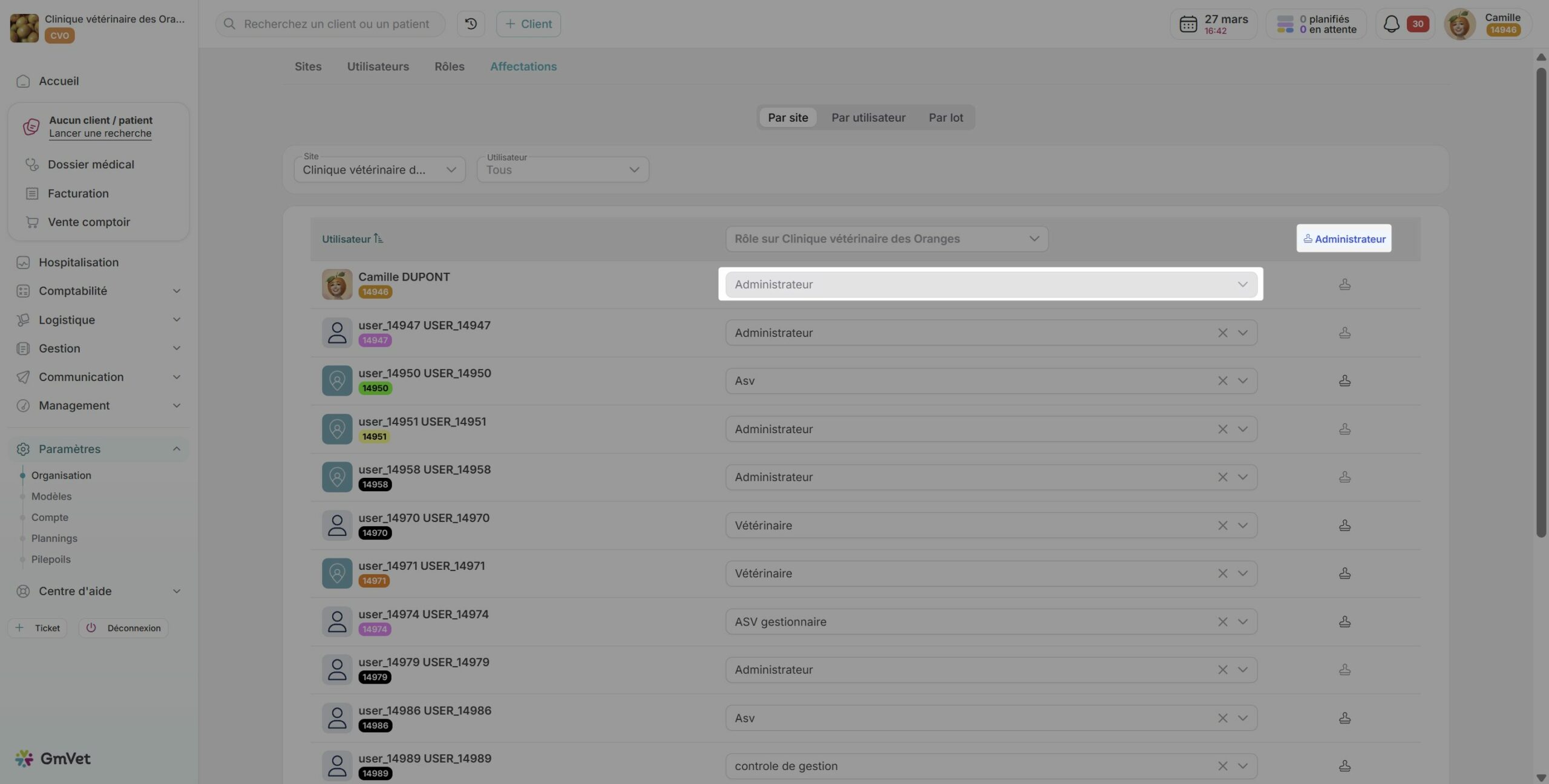
Un système de mémorisation du dernier rôle utilisé a été intégré. Cela permet d’éviter la ressaisie du rôle, d’accélérer les affectations successives et de réduire le nombre de clics.
Étape 1 : mémorisation du rôle
J’attribue un rôle à un utilisateur (Utilisateur A). Le système mémorise automatiquement ce rôle dans le tampon. Le rôle enregistré est visible au niveau de l’icône tampon.
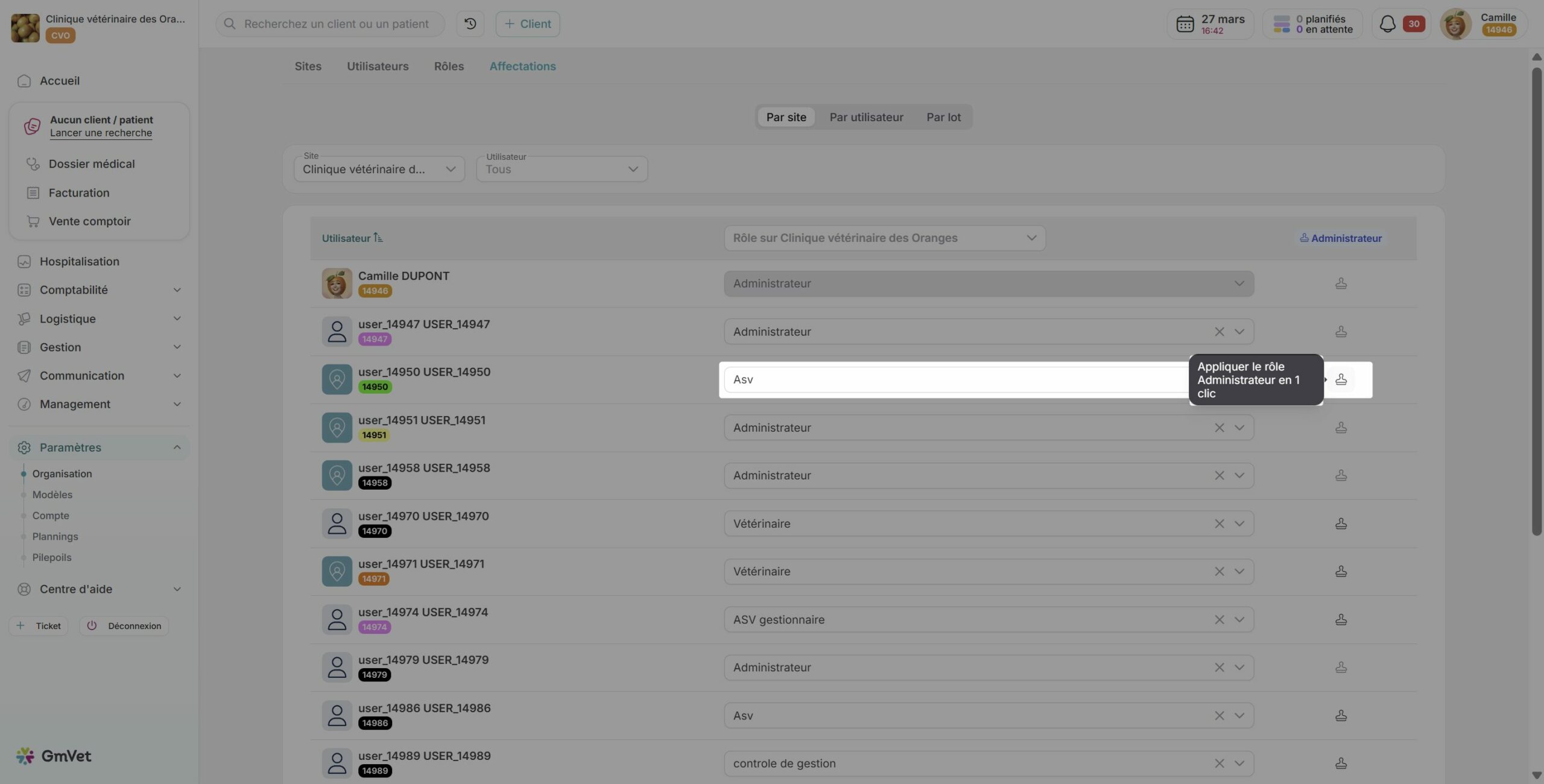
Étape 2 : sélection d’un autre utilisateur
Je me positionne sur la ligne de l’utilisateur auquel je souhaite attribuer ce même rôle (Utilisateur B). Il n’est plus nécessaire de rechercher le rôle dans la liste.
Étape 3 : application du rôle en un clic
Je clique sur l’icône tampon en bout de ligne. Le rôle est immédiatement appliqué à l’utilisateur (Utilisateur B).
Le tampon permet d’attribuer rapidement un même rôle à plusieurs utilisateurs, un par un, en un seul clic, sans ressaisie.
Publié le 07 avril 2026