
À partir du 28 avril, GmVet intègre un service innovant nommé VetVoice.
Dans GmVet, VetVoice est une fonctionnalité d’intelligence artificielle connectée à la technologie HVC, qui transforme vos enregistrements vocaux de consultation en compte-rendus personnalisés pour chaque destinataire : propriétaire, vétérinaire référent et équipe clinique (usage interne).
Cette fonctionnalité s’intègre directement dans le dossier médical et vise à simplifier la rédaction tout en améliorant la traçabilité des échanges.
Pourquoi HVC Premium ?
Pré-requis : droits, équipement audio, et RGPD
Etapes de mise en place et utilisation du service : activer les rôles, acheter des crédits, accès à la fonctionnalité, enregistrement, envoi du CR, suivi de la consommation
Nos conseils : mémo récap et bonnes pratiques
POURQUOI AVONS-NOUS CHOISI HVC PREMIUM ?
HVC Premium est un acteur de confiance dans le domaine vétérinaire.
🧠 Expertise en IA vétérinaire : HVC Premium met son savoir-faire en intelligence artificielle au service des vétérinaires, permettant une transcription vocale précise et adaptée aux besoins du métier.
🚀 Technologie de pointe : Grâce à leur collaboration, l’outil VetVoice transforme les enregistrements vocaux en compte-rendus personnalisés et adaptés aux différents destinataires.
🤝 Partenaire de confiance : HVC Premium accompagne le développement de solutions innovantes, parfaitement intégrées dans le quotidien des praticiens, pour améliorer l’efficacité et la qualité des soins.
PRÉ-REQUIS
L’utilisation de VetVoice nécessite : un accès au dossier médical + l’activation du droit : « Autoriser l’enregistrement de la consultation et envoi à VetVoice » + des crédits disponibles sur le site concerné.
L’utilisation de VetVoice nécessite également un équipement audio adapté. Il est recommandé d’utiliser un micro USB omnidirectionnel ou cardioïde large, permettant de capter correctement les échanges entre vous (vétérinaire) et le client/propriétaire. Le micro doit être positionné de manière centrale.
L’utilisation de micros casque ou cravate est déconseillée, car ils ne permettent pas une captation optimale de l’ensemble de la consultation.
Veillez à utiliser un navigateur récent (Chrome, Edge ou Firefox) et à vérifier que l’entrée micro sélectionnée dans votre navigateur correspond bien au matériel utilisé.
L’enregistrement vocal d’une consultation nécessite d’informer le client. Pour vous faciliter le quotidien, nous vous proposons un exemple de document d’information à télécharger ici. Ce modèle est à adapter selon vos pratiques !
Ces éléments conditionnent l’accès et l’utilisation de la fonctionnalité.
ÉTAPES DE MISE EN PLACE ET UTILISATION
1. Activer VetVoice via les rôles
Depuis l’univers Paramètres, onglet Organisation, puis Rôles, vérifiez que les profils utilisateurs concernés (par l’utilisation de VetVoice) disposent des droits nécessaires. Les droits suivants doivent être cochés :
- Accéder à l’univers Vétérinaire
- Accéder à l’onglet Dossier médical
- Autoriser l’enregistrement de la consultation et l’envoi à VetVoice
Si ces droits ne sont pas cochés, vous devez les activer.
Si vous ne disposez pas des accès nécessaires à la gestion des rôles, nous vous invitons à vous rapprocher de l’administrateur de votre compte GmVet.
Une fois ces éléments configurés, les fonctionnalités VetVoice (bouton « Enregistrer la consultation » et onglet dédié) seront accessibles dans le dossier médical.
2. Acheter des crédits
Depuis l’univers Paramètres, onglet Compte, puis Crédit VetVoice, achetez des crédits afin de pouvoir utiliser la fonctionnalité.
Sélectionnez le site concerné ainsi que le nombre de packs souhaités.
👉 Un pack correspond à 100 crédits.
1 pack = 100 crédits = 100 consultations enregistrées et retranscrites en 3 comptes-rendus
Les crédits sont mutualisés au niveau du site et peuvent être utilisés par l’ensemble des utilisateurs disposant des droits nécessaires.
Si vous ne disposez pas des accès nécessaires à l’achat de crédits, nous vous invitons à vous rapprocher de l’administrateur de votre compte GmVet.
3. Accéder à la fonctionnalité
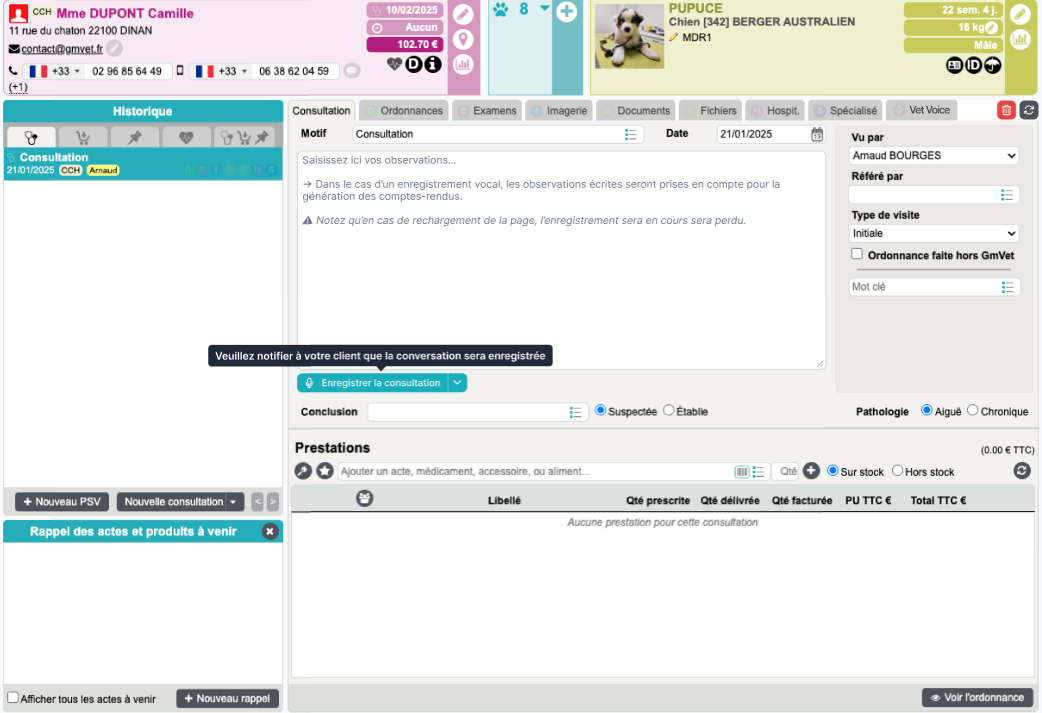
Depuis un dossier médical, dans l’onglet consultation, vous pouvez accéder à la rubrique VetVoice (située à droite après « Spécialisé »).
⚠️ L’accès à la fonctionnalité est conditionné par l’activation des droits utilisateurs ET la disponibilité de crédits 👉 Assurez-vous d’avoir complété les étapes précédentes avant utilisation.
4. Enregistrer une consultation
Étapes : cliquer sur « Enregistrer la consultation » > lancer l’enregistrement > réaliser la consultation > générer les compte-rendus
Les compte-rendus (propriétaire, vétérinaire référent et équipe clinique) sont ensuite traités automatiquement et disponibles après quelques minutes dans le dossier médical 👉 Une notification dans GmVet vous informe lorsque ceux-ci sont prêts.
5. Envoyer et générer les compte-rendus
L’envoi du compte-rendu déclenche une vérification du solde de vos crédits Vetvoice & la consommation d’un crédit si le solde est suffisant. En l’absence de crédits disponibles, l’envoi est bloqué.
6. Suivre la consommation
Depuis l’univers Paramètres, onglet Compte, puis Crédit VetVoice, vous disposez d’un bouton « Télécharger le suivi des crédits » en bas de page.
Cet export permet d’obtenir une vision précise de la consommation, avec un niveau de détail incluant notamment le compte, le site, le vétérinaire ainsi que les informations liées au client et à l’animal.
👉 Chaque ligne correspond à un crédit consommé, facilitant ainsi le suivi et l’analyse des usages au sein de votre structure.
NOS CONSEILS
🔧 Vérifiez les prérequis techniques
Avant de vous lancer, assurez-vous que votre poste est prêt : micro fonctionnel, configuration validée, installation conforme 👉 Consultez le guide d’installation ici !
🩺 Une consultation = un audio
Chaque enregistrement déclenche la génération d’un compte rendu. Le traitement prend entre 2 et 5 minutes. 📩 Une notification dans GmVet vous informe une fois le compte-rendu prêt.
📥 Pensez à télécharger l’audio
En cas d’erreur, l’enregistrement ne pourra pas être récupéré.
Nous vous conseillons donc de le télécharger en local après chaque consultation.
🤝 Pensez à informer vos clients en salle d’attente que les consultations peuvent être enregistrées (affichage obligatoire). Lors de l’enregistrement, une info bulle vous rappellera l’importance du consentement.
Publié le 09 avril 2026