Ce guide vous accompagne dans les principales étapes de configuration afin de permettre à votre équipe de gérer efficacement la prise de rendez-vous en ligne.
Vous y trouverez les actions indispensables à réaliser, de la création des utilisateurs jusqu’au paramétrage des activités et à la gestion des membres de votre équipe.
Les étapes de configuration
👤 Créer un utilisateur
🔄 Activer et synchroniser un membre
🔐 Première connexion au back-office Pilepoils
📅 Activer la prise de rendez-vous en ligne
⚙️ Paramétrer les activités et les motifs
📆 Ajouter les activités dans le planning
🚫 Désynchroniser un membre
Création et gestion des utilisateurs
Cas n°1 : utilisateur avec accès au back-office Pilepoils
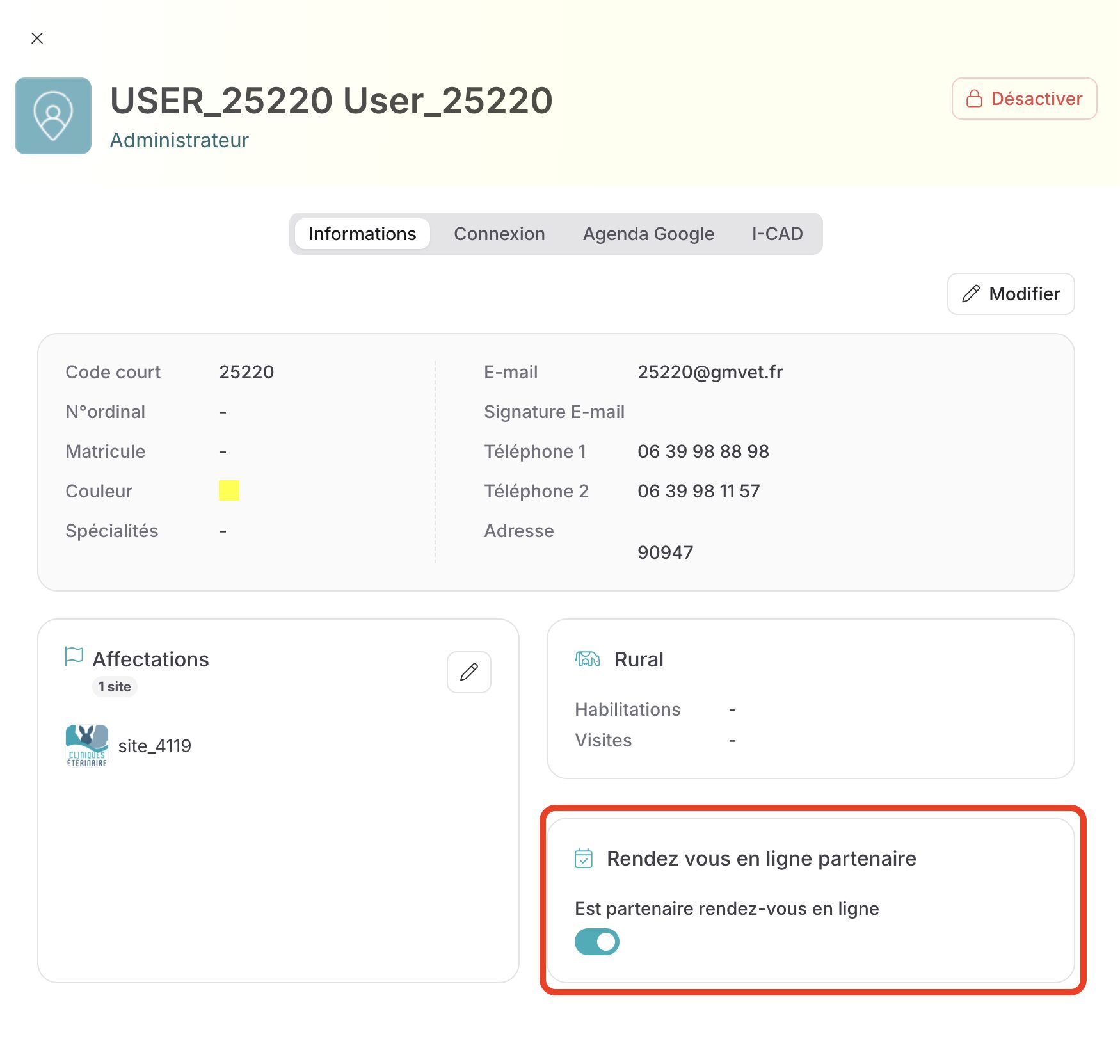
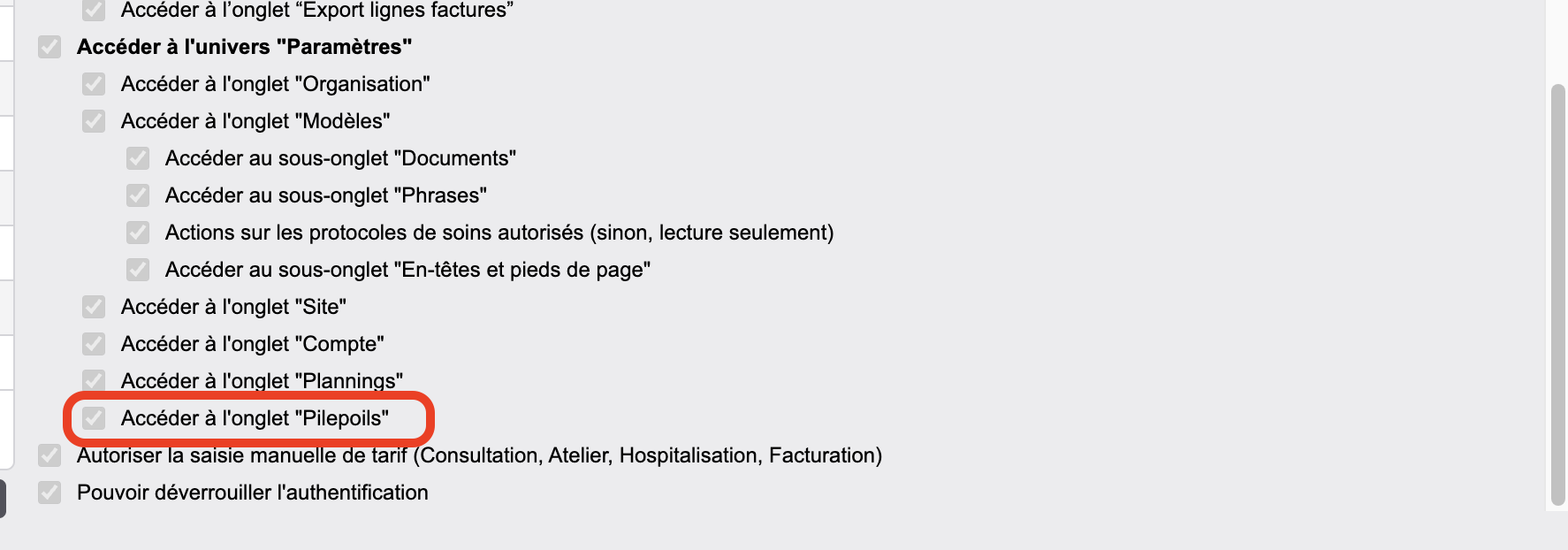
Depuis GmVet : ouvrez le compte utilisateur, créez un nouvel utilisateur si nécessaire, activez la case « Rendez-vous en ligne », attribuez également le rôle « Accéder à l’onglet Pilepoils ».
💡 Cet utilisateur pourra administrer Pilepoils et accéder au back-office.
Cas n°2 : utilisateur sans accès au back-office
Si le collaborateur doit uniquement apparaître dans la prise de rendez-vous en ligne : ouvrez son compte utilisateur dans GmVet, activez uniquement la case « Rendez-vous en ligne ».
💡 Il pourra être proposé aux clients lors de la prise de rendez-vous, sans accéder au back-office.
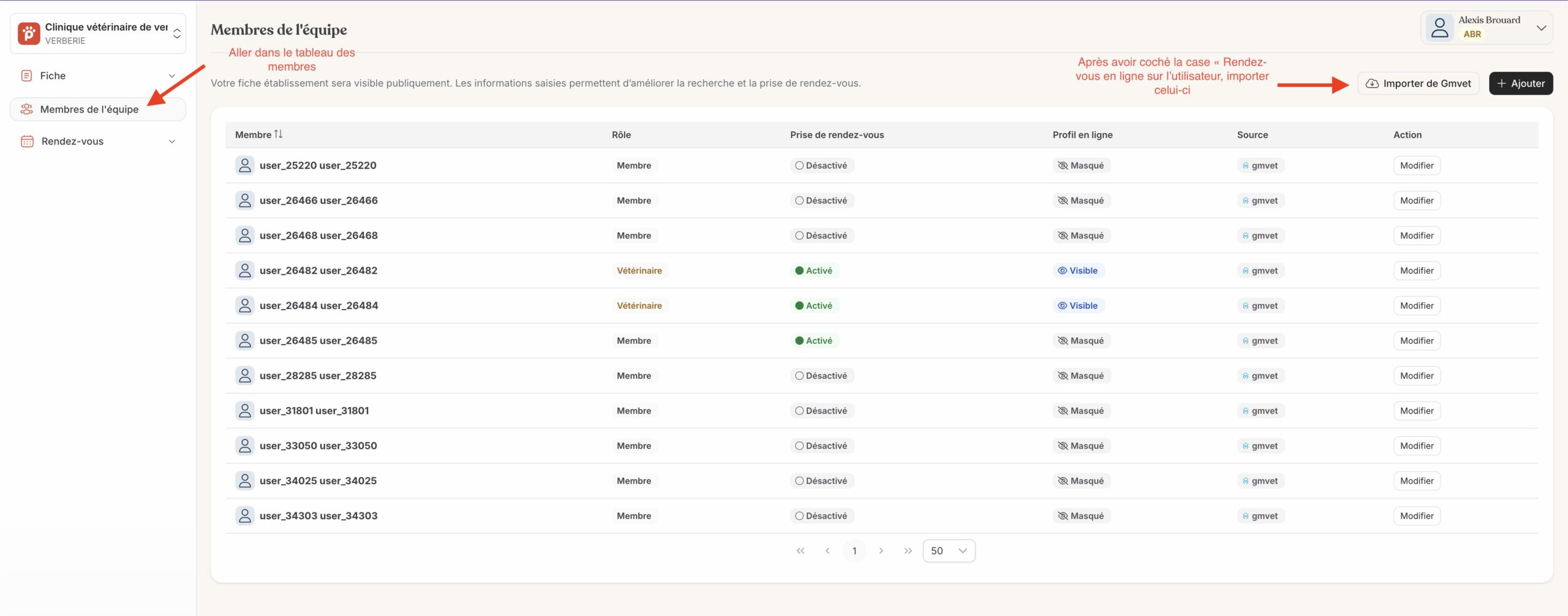
Activer et synchroniser un membre
Après avoir activé l’option « Rendez-vous en ligne » dans GmVet, le membre doit être importé dans Pilepoils.
Cette opération est réalisée par un administrateur disposant déjà d’un accès au back-office.
Elle permet d’ajouter le collaborateur dans l’équipe Pilepoils ; de synchroniser ses informations ; de lui permettre, si nécessaire, de se connecter au back-office.
⚠️ L’activation dans GmVet seule ne suffit pas : l’ « import » dans Pilepoils est indispensable.
Première connexion au back-office Pilepoils
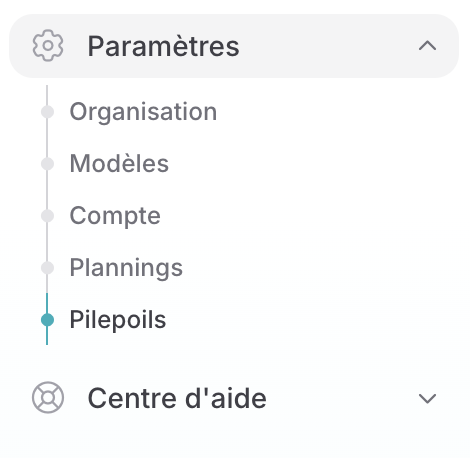
Lors de sa première connexion : ouvrir l’univers Paramètres dans GmVet ; cliquer sur Pilepoils ; un nouvel onglet s’ouvre automatiquement ; saisir ses identifiants GmVet.
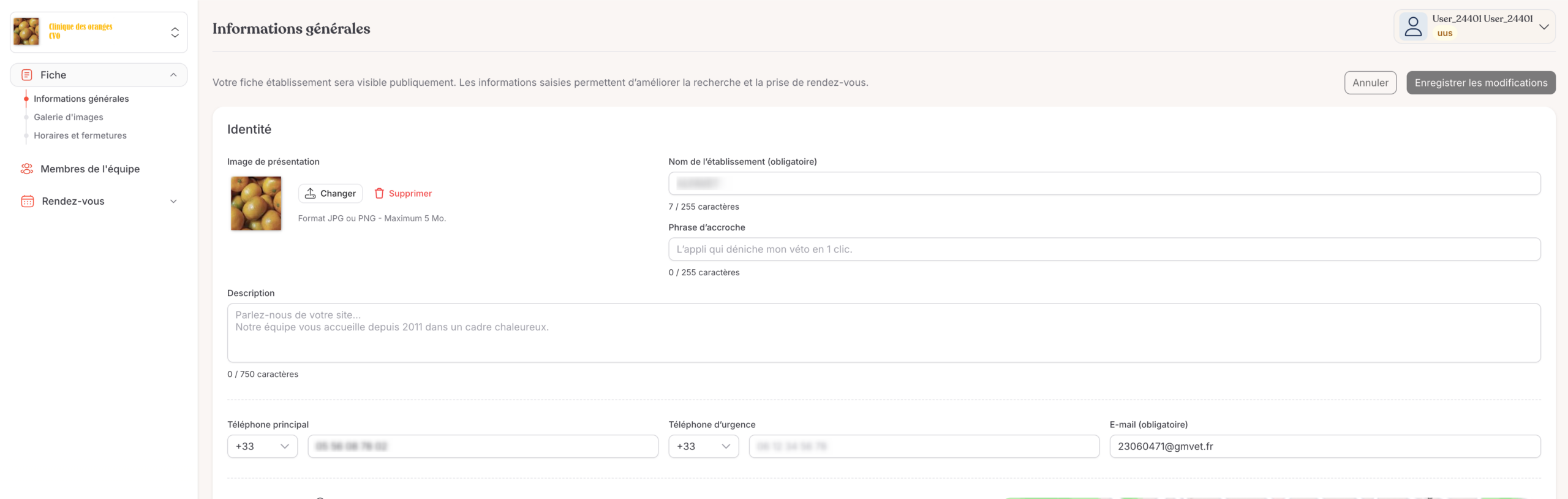
L’utilisateur accède alors à son espace d’administration Pilepoils et arrive sur la fiche d’identité générale.
Activer la prise de rendez-vous et la visibilité du profil
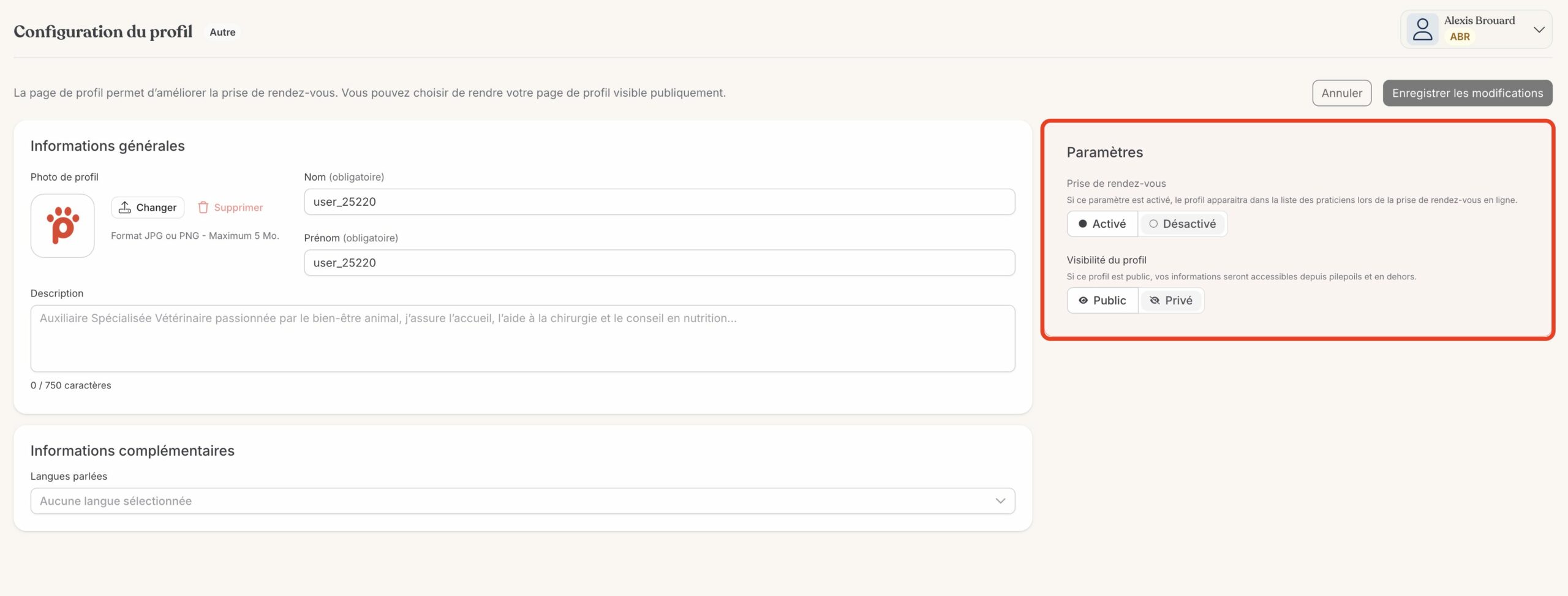
Une fois l’utilisateur synchronisé : ouvrez le tableau des Membres ; sélectionnez le collaborateur ; cliquez sur Modifier. Vous pourrez alors activer indépendamment la prise de rendez-vous en ligne et/ou la visibilité du profil sur la fiche établissement en tant que membre de l’équipe soignante.
💡 Ces deux options sont indépendantes : un membre peut être visible sans proposer de rendez-vous, ou inversement selon votre organisation.
Paramétrer les activités et les motifs
Le paramétrage s’effectue dans GmVet.
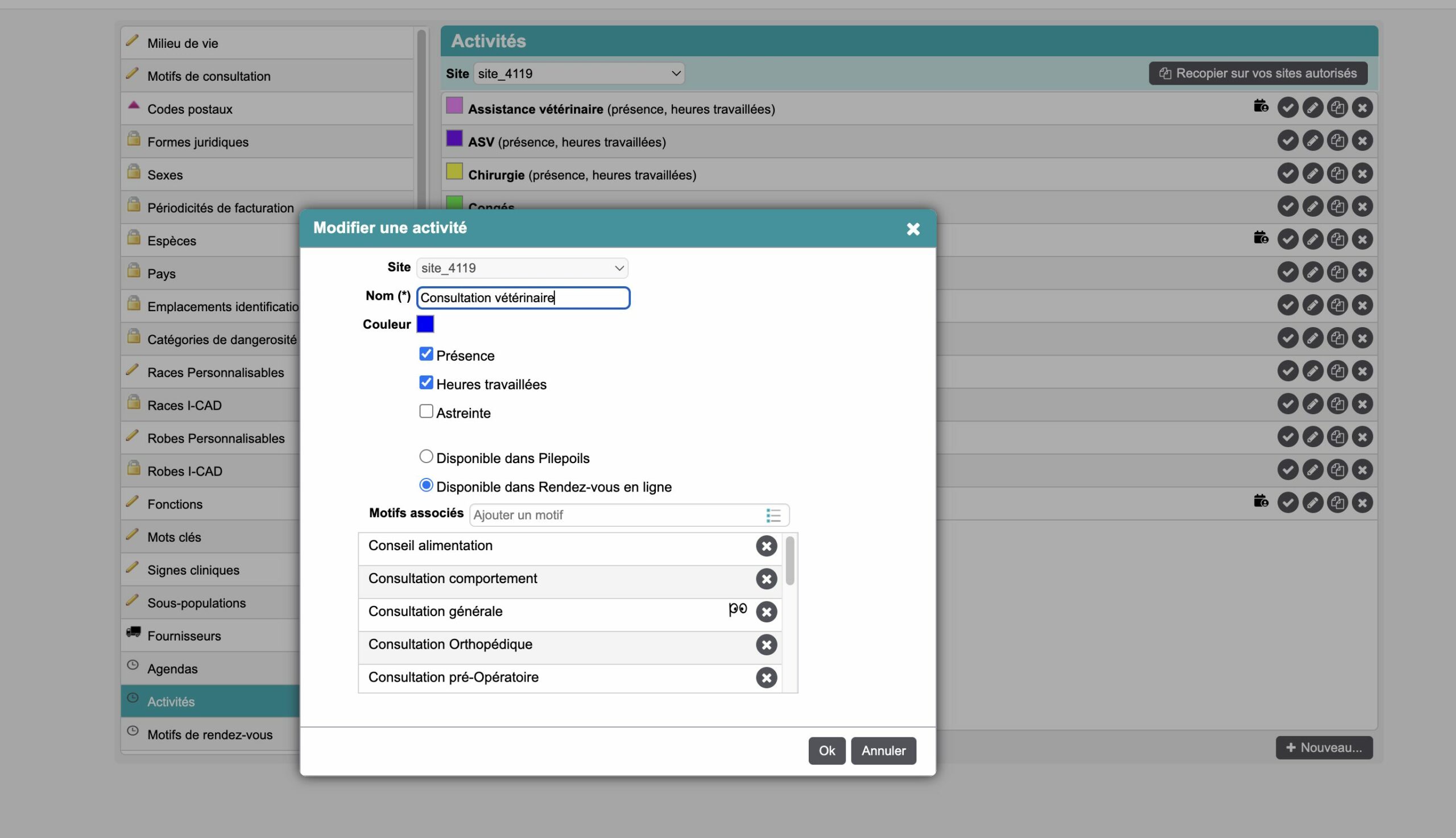
Paramétrer les activités
Pour chaque activité destinée à la prise de rendez-vous en ligne : activez l’option « Rendre disponible dans Rendez-vous en ligne ».
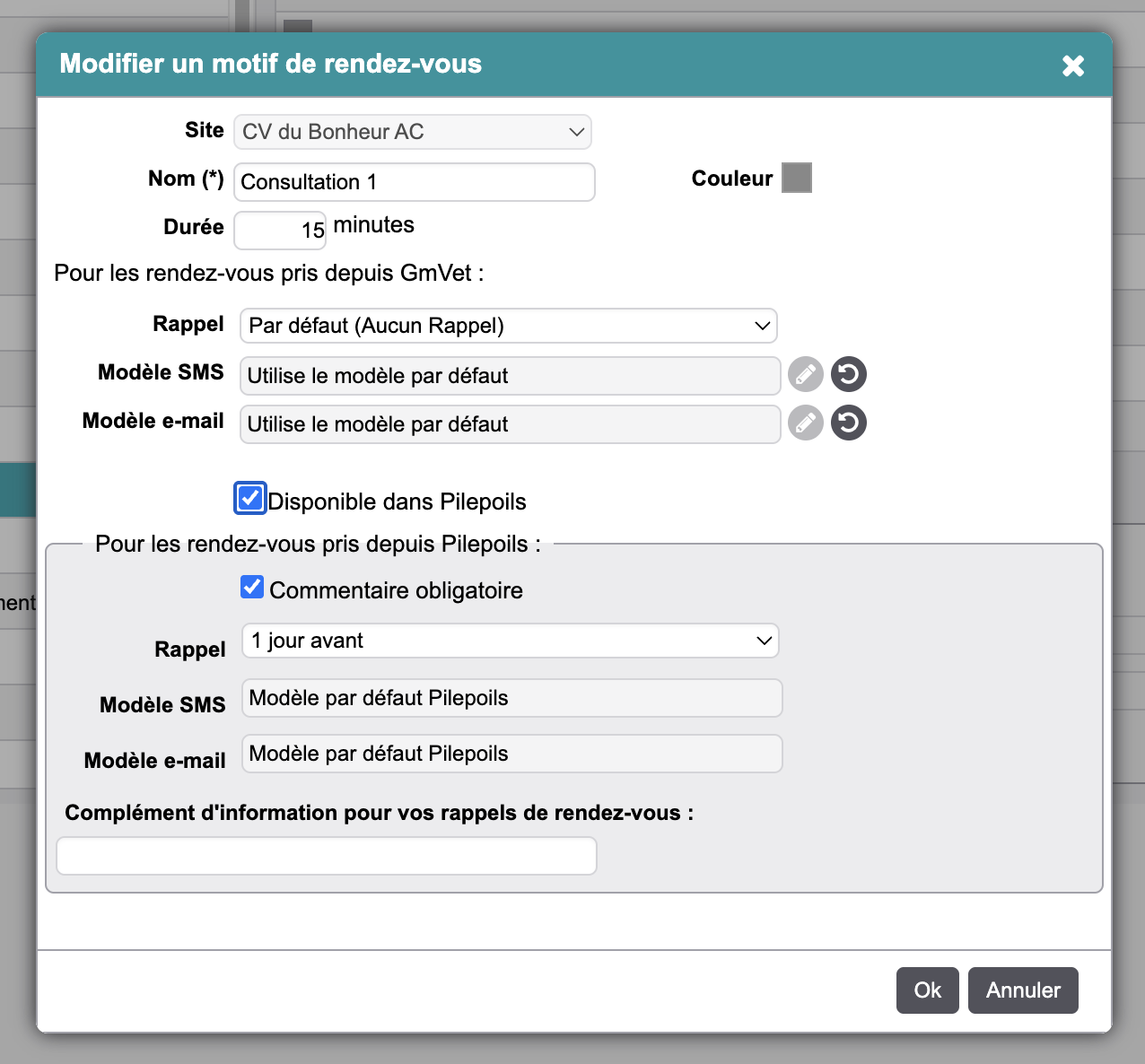
Paramétrer les motifs
Pour chaque activité : ajoutez un ou plusieurs motifs ; cochez Pilepoils sur les motifs souhaités.
Si vous créez de nouveaux motifs : rattachez-les à l’activité concernée ; rendez-les disponibles dans Pilepoils.
💡 Seuls les motifs marqués comme disponibles dans Pilepoils pourront être proposés aux propriétaires lors de la réservation.
Ajouter les activités dans le planning
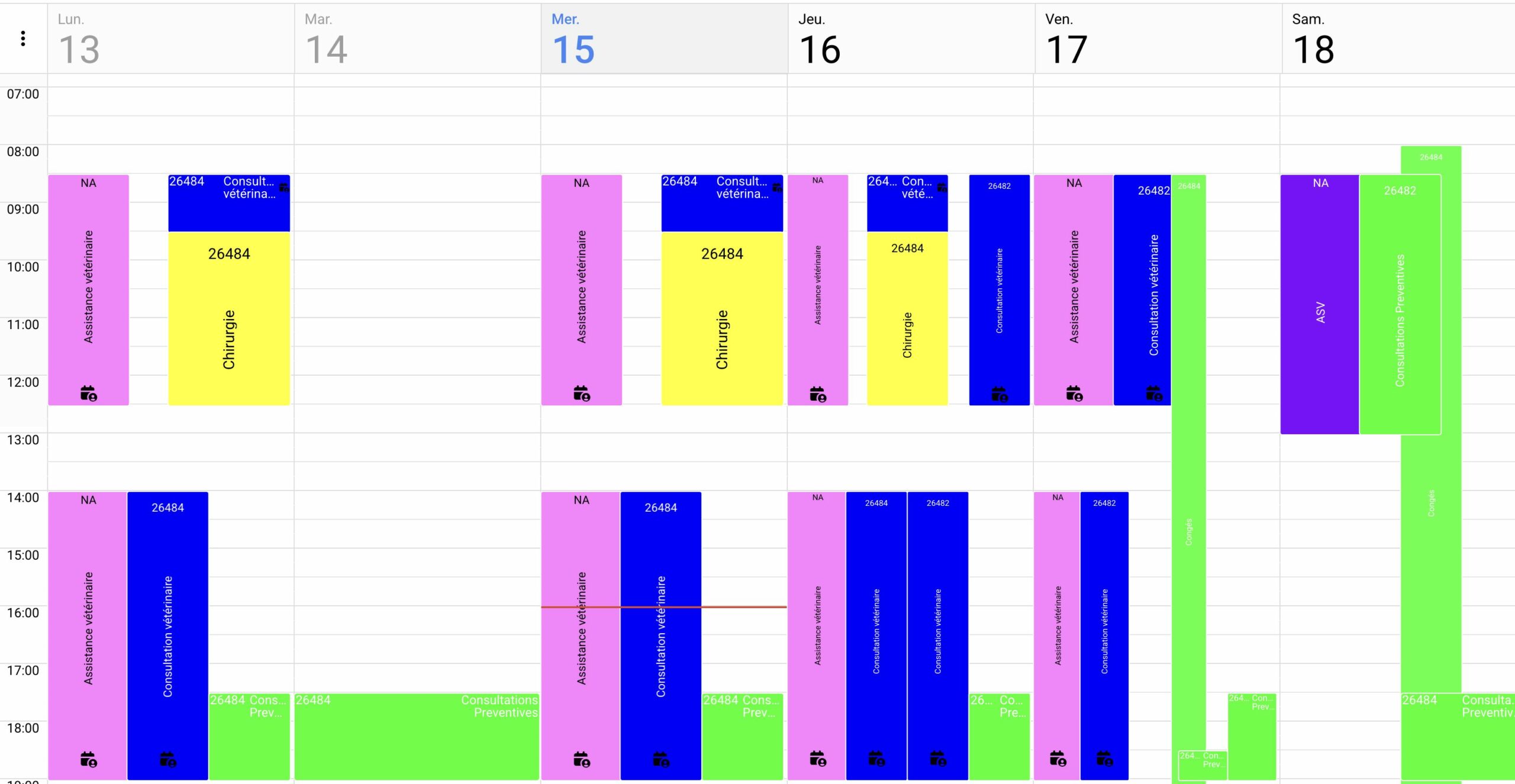
Le paramétrage des activités doit ensuite être répercuté dans le planning GmVet.
Pour cela : ouvrez le planning de l’établissement ; ajoutez ou modifiez les activités du collaborateur ; définissez les plages horaires pendant lesquelles ces activités seront proposées en ligne.
⚠️ Sans plages horaires associées, les créneaux ne pourront pas être réservés par les clients.
Désynchroniser un membre
Lorsqu’un collaborateur ne doit plus être disponible à la prise de rendez-vous en ligne : désactivez la prise de rendez-vous en ligne sur sa fiche membre. Ensuite dans GmVet : modifiez les activités concernées ; ou supprimez les activités liées à la prise de rendez-vous en ligne pour ce collaborateur.
💡 Cette opération retire le membre des disponibilités proposées aux clients.
Autres guides
Publié le 20 juillet 2026